FortiGate Firewall เป็นผลิตภัณฑ์ Firewall และ Security Appliance ที่ผลิตโดย Fortinet ซึ่งเป็นบริษัทด้านความปลอดภัยและระบบเครือข่าย FortiGate Firewall ใช้ในการป้องกันระบบเครือข่ายและข้อมูลขององค์กรจากการโจมตีและการบุกรุกต่าง ๆ โดยให้ความปลอดภัยและความเสถียรในการทำงานของเครือข่ายขององค์กร FortiGate Firewall มีความสามารถหลากหลายเช่น:
Firewall: ระบบป้องกันการเข้าถึงที่ไม่ได้รับอนุญาตด้วยการตรวจสอบและควบคุมการผ่านทางเรืองรังสีข้อมูล (Stateful Inspection) และการตรวจจับการผ่านทางแพ็กเก็ต (Packet Filtering) เพื่อป้องกันการโจมตีจากภายนอก.
VPN (Virtual Private Network): สามารถใช้ FortiGate Firewall เพื่อสร้างเครือข่ายส่วนตัวเสมือน (VPN) เพื่อเชื่อมต่อระยะไกลอย่างปลอดภัยระหว่างสาขาหรือสถานที่ที่แตกต่างกันขององค์กร.
Intrusion Prevention System (IPS): FortiGate สามารถตรวจจับและป้องกันการโจมตีผ่านทางเครือข่ายได้ด้วยการตรวจสอบแพ็กเก็ตและละเมิดของลวดลายการโจมตีที่รู้จัก.
Web Filtering: ควบคุมการเข้าถึงเว็บไซต์ที่ไม่เหมาะสมหรือเสี่ยงต่อความปลอดภัยขององค์กร.
Application Control: ควบคุมการเข้าถึงและการใช้งานแอปพลิเคชันบนเครือข่าย เพื่อป้องกันความเสี่ยงจากแอปพลิเคชันที่ไม่ปลอดภัย.
Antivirus and Antimalware: สแกนและป้องกันไวรัสและซอฟต์แวร์ที่ไม่ต้องการ.
Identity and Access Management: การควบคุมการเข้าถึงและสิทธิ์ของผู้ใช้บนเครือข่าย.
บทความนี้จะเป็นการสอนการติดตั้ง FortiGate Firewall บน GNS3 VM
สิ่งที่ต้องเตรียมคือ file fortios.qcow2 และ empty30G.qcow2 ในที่นี้จะติดตั้ง FGT_VM64_KVM-v7.2.4.F-build1396-FORTINET.out.kvm โดยทำได้ตามวีดีโอด้านล่างนี้ครับ
VIDEO
หลังจากนั้นให้วาด Lab
ตัวอย่าง Command ที่ใช้ในการ Config เบื้องต้นให้ Windows และ Fortigate ติดต่อกันได้
FortiGate-VM64-KVM # config system global
FortiGate-VM64-KVM (global) # set hostname Jodoi-Firewall
FortiGate-VM64-KVM (global) # end
Jodoi-Firewall # config system interface
Jodoi-Firewall (interface) # edit port1
Jodoi-Firewall (port1) # set mode static
Jodoi-Firewall (port1) # set ip 192.168.2.254/24
Jodoi-Firewall (port1) # set role wan
Jodoi-Firewall (port1) # set allowaccess ping https http
Jodoi-Firewall (port1) # end
หรือ เลือกให้ Port 1 เป็น DHCP รับ IP จาก Windows
Jodoi-Firewall # config system interface
Jodoi-Firewall (interface) # edit port1
Jodoi-Firewall (port1) # set mode dhcp
Jodoi-Firewall (port1) # end
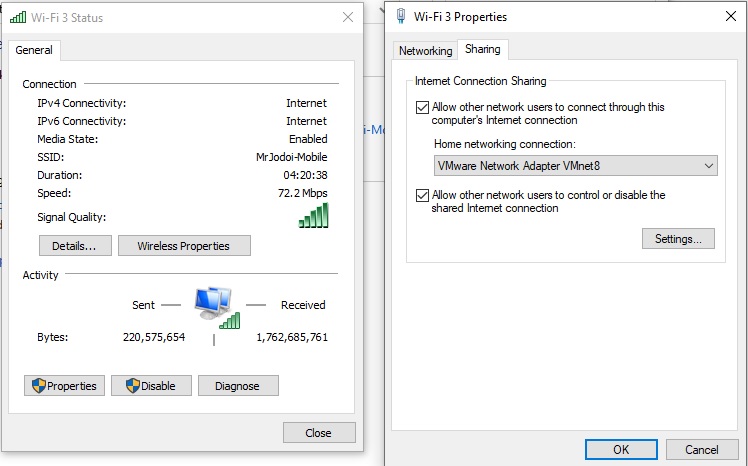
Windows ต้องทำการ Share Internet มาที่ VMNet8 ก่อนด้งรูปด้านล่าง
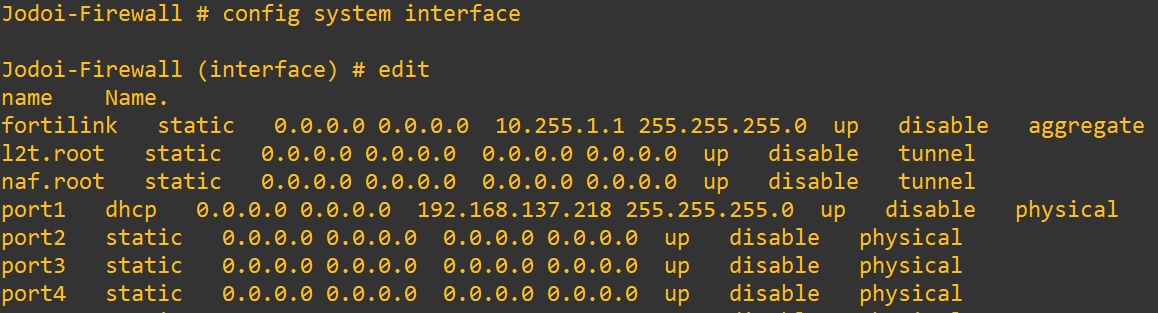
ถ้าสำเร็จจะได้ตามรูปภาพด้านล่าง Port 1 จะได้ IP มา จากรูปได้ IP Address เป็น 192.168.137.218
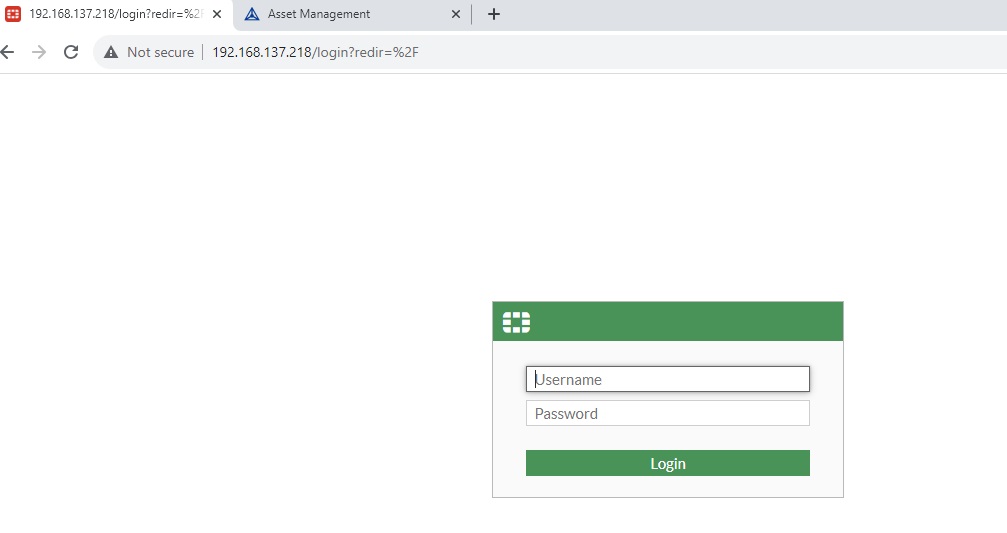
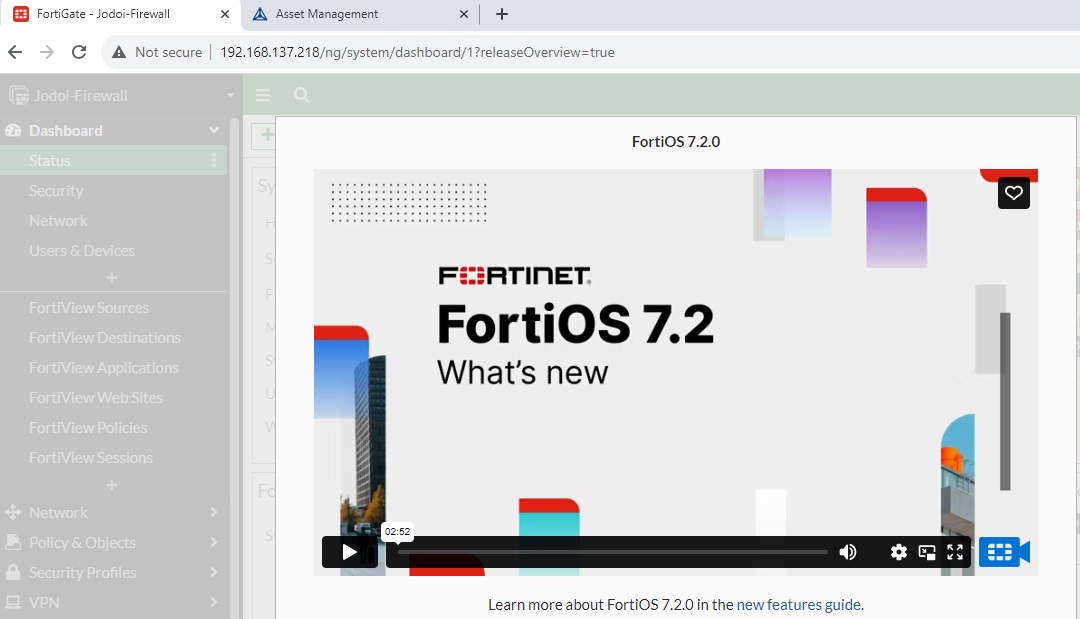
.ให้ทำการเข้า web browser โดยใช้ IP Address ที่ได้มา
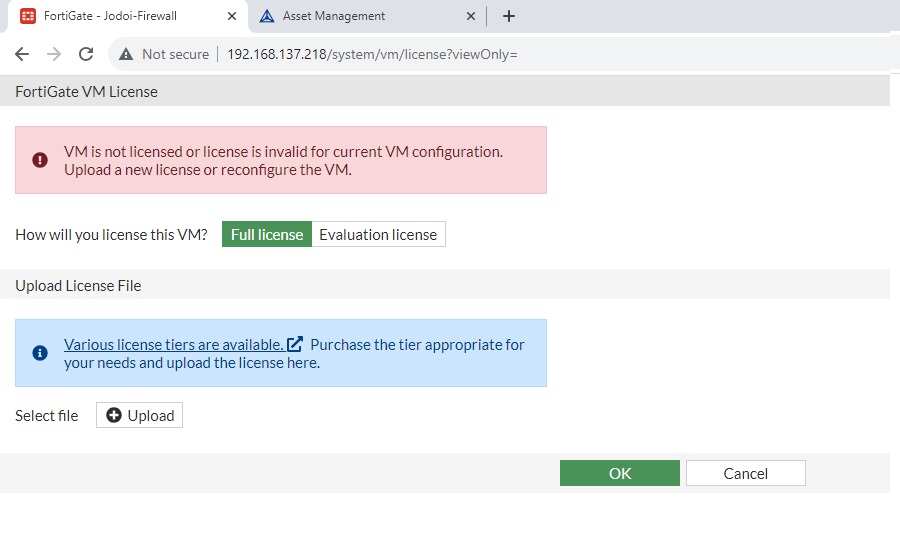
สำหรับผู้ที่ไม่มี license สามารถเลือกเป็น Evaluation ได้ครับ
โดยต้องไปสมัครใช้งาน FortiCloud ได้ที่ https://support.fortinet.com/asset/ ก่อนนะครับ
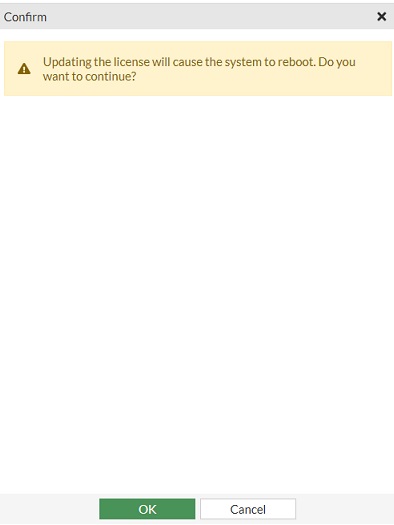
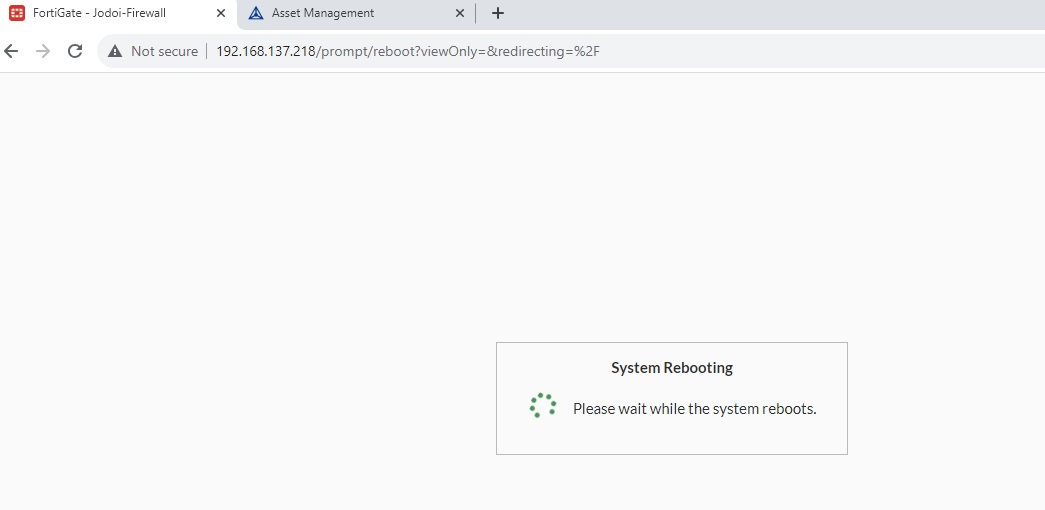
ถ้าไม่ติดอะไร กด OK ได้เลย
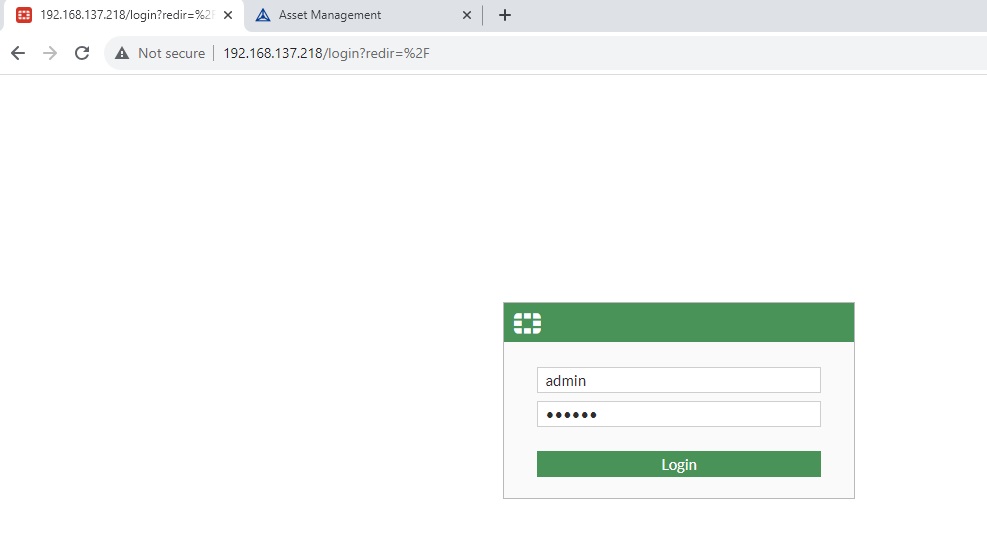
เมื่อระบบ Reboot เรียบร้อย ทำการ Login ได้เลยครับ
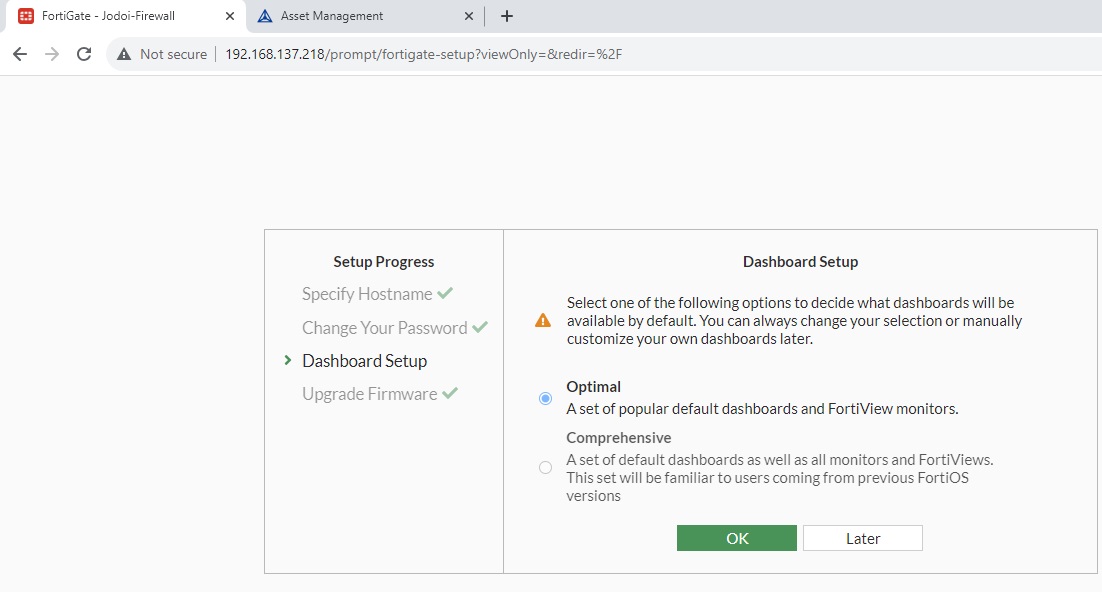
ดำเนินการตามรูปภาพได้เลยครับ
เป็นอันสำเร็จขั้นตอนการติดตั้งสำหรับ FGT_VM64_KVM-v7.2.4.F-build1396-FORTINET ครับ
ตัวอย่างการ Config DHCP และ NAT บน FortiGate Firewall ดูได้จากวีดีโอด้านล่าง
VIDEO
หวังว่าบทความนี้ คงจะเป็นประโยชน์ไม่มากก็น้อยนะครับ
เรียบเรียงโดย อาจารย์เกรียงศักดิ์ นามโคตร ( อาจารย์ดอย ) Mr.Jodoi
--------------------------------------------------------------------------------------------------------
บทความ Network
บทความ Linux
บทความ Certificate